
¿Cómo imprimir fotos desde el celular sin computadora?

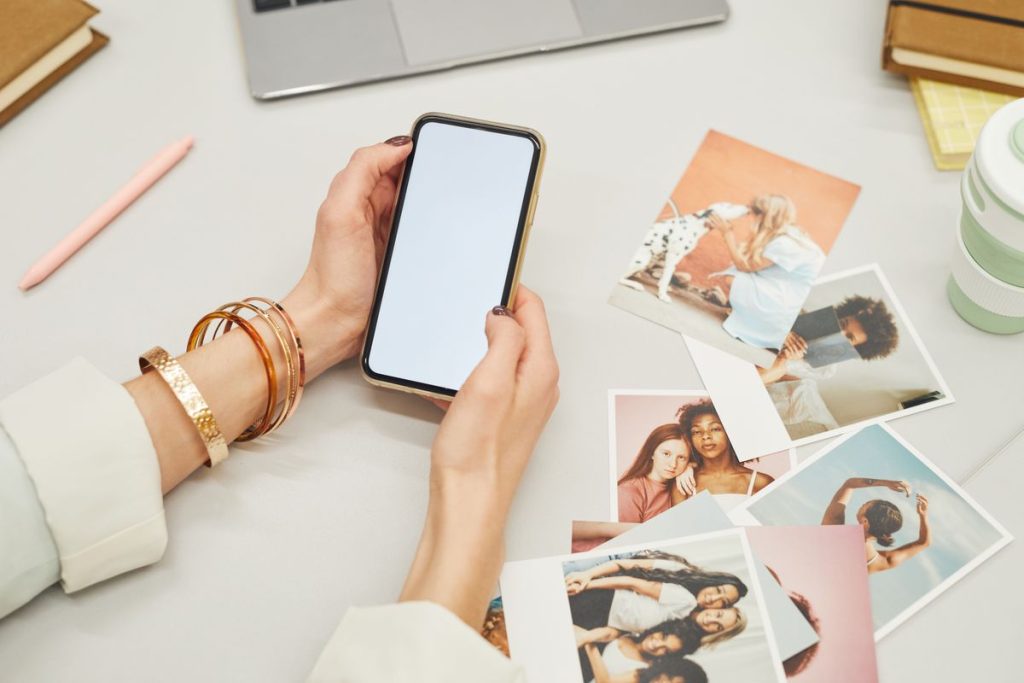
Los teléfonos inteligentes han cambiado la forma en que trabajamos y compartimos información. Hoy ya no es necesario encender un computador para imprimir una fotografía, un documento PDF o incluso escanear un archivo. Gracias a las conexiones inalámbricas y a las aplicaciones especializadas, cualquier usuario puede completar estas tareas en cuestión de minutos desde su dispositivo.
Si necesitas imprimir desde el móvil, existen diferentes alternativas según el modelo de tu impresora y el sistema operativo de tu teléfono.
Ya sea que uses Android o prefieras imprimir iPhone, podrás enviar documentos mediante Wi-Fi, utilizar una app impresora del fabricante o aprovechar funciones integradas como AirPrint. A continuación, te explicamos las opciones más sencillas y los consejos para conseguir impresiones de excelente calidad.
Opciones para imprimir fotos y documentos desde el móvil
Actualmente existen varias formas de imprimir documentos móvil sin recurrir a un ordenador. La mejor alternativa dependerá del tipo de impresora y de la conectividad disponible.
La opción más utilizada para las fotos y documentos es imprimir Wi-Fi. La mayoría de las impresoras modernas permiten conectarse a la misma red inalámbrica del teléfono, facilitando el envío de archivos sin necesidad de cables.
Otra posibilidad consiste en utilizar memorias USB o tarjetas SD cuando la impresora dispone de estas entradas. En este caso basta con copiar previamente los archivos al dispositivo de almacenamiento.
También es posible imprimir utilizando servicios en la nube. Plataformas como Google Drive, Dropbox o OneDrive permiten acceder a documentos desde cualquier lugar y enviarlos directamente a la impresora compatible.
Para quienes desean imprimir sin ordenador, estas alternativas ofrecen rapidez y comodidad tanto en el hogar como en la oficina.
Aplicaciones recomendadas para impresoras inteligentes
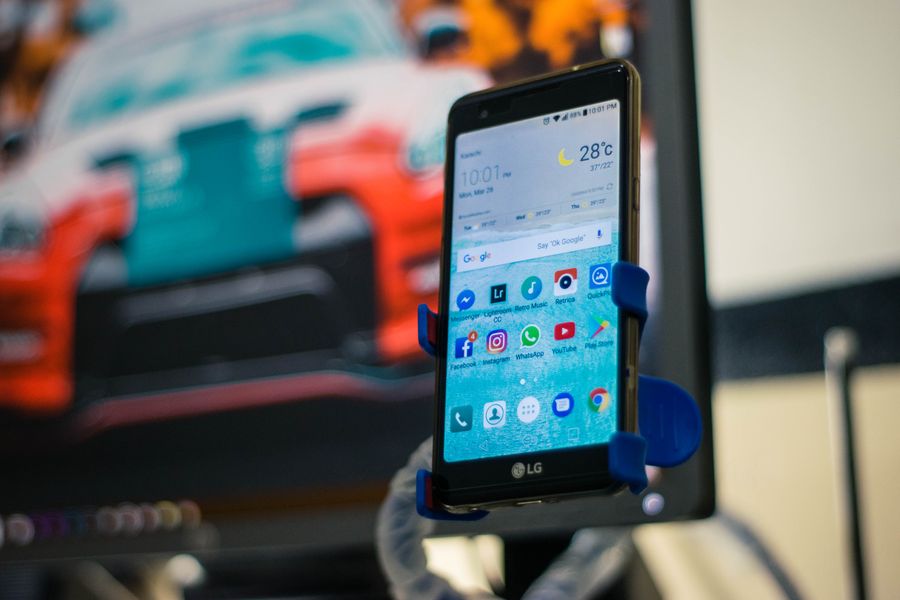
Una de las formas más cómodas de imprimir fotos móvil es utilizar la aplicación oficial del fabricante de la impresora.
Las principales marcas ofrecen herramientas gratuitas compatibles con Android e iOS que permiten imprimir fotografías, documentos, archivos PDF e incluso escanear documentos utilizando la cámara del teléfono.
Entre las más conocidas destacan las aplicaciones de HP, Canon, Epson y Brother, que permiten:
- Imprimir fotografías almacenadas en el celular.
- Enviar documentos PDF o archivos de Office.
- Escanear desde el móvil los documentos.
- Consultar el nivel de tinta.
- Configurar preferencias de impresión.
- Administrar varias impresoras desde una misma cuenta.
Estas aplicaciones para impresora simplifican el proceso y evitan problemas de configuración.
En dispositivos Apple, la tecnología AirPrint permite imprimir sin instalar aplicaciones adicionales, siempre que la impresora sea compatible. Una opción es imprimir Android a través de los servicios integrados para detectar automáticamente impresoras conectadas a la misma red Wi-Fi.
Es importante mencionar que Google Cloud Print fue durante años una solución muy popular para imprimir desde Android mediante la nube. Sin embargo, Google dejó de ofrecer este servicio en 2020, por lo que actualmente se recomienda utilizar los servicios de impresión integrados del sistema operativo o las aplicaciones oficiales de cada fabricante.
¿Cómo imprimir usando Google Fotos u otras apps?

Muchos usuarios almacenan todas sus imágenes para imprimir desde Google Fotos, por lo que les resulta muy sencillo.
El procedimiento suele ser el siguiente:
- Abre Google Fotos.
- Selecciona la fotografía deseada.
- Pulsa el menú de opciones (los tres puntos o desliza hacia arriba, según la versión).
- Elige la opción Imprimir si está disponible.
- Selecciona la impresora conectada por Wi-Fi.
- Configura tamaño, orientación y calidad.
- Confirma la impresión.
Si la opción de impresión no aparece, puedes compartir la imagen con la aplicación oficial de tu impresora o utilizar la función Guardar como PDF para generar un archivo e imprimirlo posteriormente.
Este procedimiento también funciona para imprimir PDF móvil, documentos de Office, imágenes descargadas o archivos almacenados en servicios como Google Drive.
Consejos para obtener la mejor calidad de impresión
La calidad final depende tanto del archivo como de la configuración elegida.
Antes de imprimir fotografías conviene revisar estos aspectos:
Utiliza papel adecuado
Si deseas imprimir fotografías, utiliza papel fotográfico compatible con tu impresora. El papel brillante intensifica los colores, mientras que el papel mate reduce los reflejos y ofrece un acabado más elegante para cuadros o álbumes.
Verifica la resolución
Evita ampliar demasiado fotografías con baja resolución. Si la imagen fue tomada con poca calidad o ha sido ampliada digitalmente, es probable que aparezca pixelada al imprimirla.
Usa tinta original
Los cartuchos originales suelen ofrecer una reproducción del color más precisa y una mayor durabilidad de la impresión, especialmente en fotografías.
Ajusta el tamaño correctamente
Antes de enviar el archivo verifica que el tamaño seleccionado coincida con el papel disponible para evitar recortes inesperados.
Comprueba la conexión Wi-Fi
Una conexión estable evita interrupciones durante el envío del documento y reduce los errores de impresión.
¿Cuál es la forma más sencilla de imprimir fotos desde mi teléfono?
La forma más fácil consiste en instalar la aplicación compatible con tu impresora, abrir la fotografía desde la galería o Google Fotos y seleccionar la opción de imprimir.
¿Cómo imprimir directamente de mi celular?
Conecta el teléfono y la impresora a la misma red Wi-Fi, abre el archivo que deseas imprimir y utiliza la función Compartir o Imprimir para seleccionar la impresora disponible.
¿Cómo imprimir sin computadora?
Puedes utilizar las aplicaciones oficiales de los fabricantes, tecnologías inalámbricas como AirPrint o servicios compatibles con impresión por Wi-Fi para enviar los archivos directamente desde el móvil e imprimir sin cables.
¿Dónde puedo imprimir fotos que tengo en mi celular?
Puedes hacerlo desde una impresora Wi-Fi en casa, en tiendas especializadas de fotografía, copisterías o kioscos de impresión que aceptan archivos enviados directamente desde el teléfono.
Imprimir documentos y fotografías desde el celular es cada vez más sencillo gracias a la conectividad inalámbrica y a las aplicaciones inteligentes. Con una impresora compatible, una buena conexión Wi-Fi y algunos ajustes básicos de calidad, podrás obtener resultados profesionales sin necesidad de utilizar un ordenador.
Deja un comentario